SleepToggle|クリック1回でWindowsのスリープを止める常駐アプリ
Windows 10 / 11 対応・管理者権限不要・無料(MIT ライセンス)・約 7 KB
長いビルドや AI エージェントの自律作業、オンライン会議の途中で PC がスリープに落ちて、作業が止まる。SleepToggle は、タスクトレイのアイコンを左クリック1回でスリープ抑止を ON / OFF する、それだけの小さな常駐アプリです。電源プランの設定は一切書き換えないので、終了すれば Windows は必ず元の挙動に戻ります。
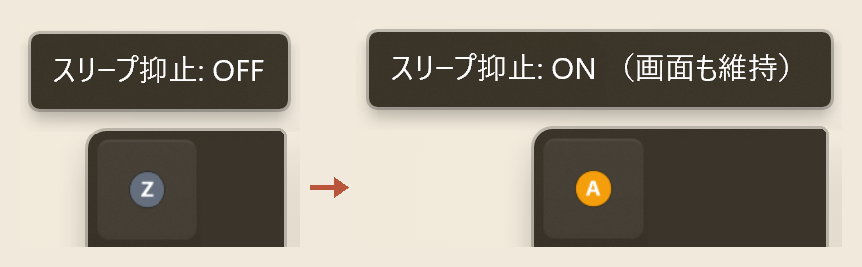
クリック1回でスリープ抑止を ON / OFF。無料・管理者権限不要・約 7 KB。
SleepToggle v1.0.0 をダウンロード →ソースコード・過去バージョン・変更履歴は GitHub Releases にあります。
こんなときに
長時間の処理を走らせるとき
ビルド、テスト、モデルの学習、動画の書き出し、AI エージェントに任せた長い作業。席を離れている間にスリープして、戻ってきたら途中で止まっていた、を防ぎます。
画面を見せたままにするとき
オンライン会議、資料の読み上げ、ダッシュボードの常時表示。話している最中に画面が暗くなる気まずさをなくします。
バックアップや転送のとき
大きなファイルのコピー、クラウドへの同期、リモートからの取り込み。完了まで確実に起きていてほしい場面に。
使い方は1クリックだけ
起動するとタスクトレイに丸いアイコンが出ます。左クリックするたびに状態が切り替わり、色で今の状態が分かります。
| アイコン | 意味 |
|---|---|
| Aオレンジ | スリープ抑止 ON PC はスリープしません(設定により画面も消えません) |
| Zグレー | 通常 電源プランの設定どおりにスリープします |
アイコンにマウスを乗せると現在の状態がツールチップで表示されます。右クリックメニューからは「画面もオフにしない」「切り替え時に通知する」「次回起動時に状態を復元する」を切り替えられます。
特長
左クリック1回で切り替え
設定画面を開く必要はありません。トレイのアイコンをクリックするだけです。
電源プランを書き換えない
Windows の「電源とスリープ」の設定には一切触れません。抑止はアプリが動いている間だけ有効で、終了・強制終了・クラッシュのいずれでも抑止が残ることはありません。「オフに戻し忘れて、翌朝まで PC が点きっぱなしだった」が起きない設計です。
前回の状態を記憶
抑止 ON のまま PC を再起動すると、次回もそのまま ON で立ち上がります(起動直後に一度だけ通知が出ます)。この挙動はメニューからオフにもできます。
追加インストール不要
Windows に標準で入っている PowerShell と .NET だけで動きます。管理者権限も、ランタイムのインストールも必要ありません。
仕組みと安全性
配布物は PowerShell スクリプト(SleepToggle.ps1)と、それをコンソール窓なしで起動するためのランチャー(SleepToggle.vbs)の2ファイルです。見知らぬスクリプトを実行していただく以上、中で何をしているかを明らかにしておきます。
- Windows API の
SetThreadExecutionStateを呼び、アプリが動いている間だけ「システムを起こしておく」フラグを立てています。それ以外の API は、トレイアイコンの描画とウィンドウ非表示のためのものだけです。 - 通信は一切しません。ネットワークにアクセスするコードは含まれていません。
- 何も収集しません。設定(抑止状態とメニューのチェック)を
%APPDATA%\SleepToggle\settings.jsonに保存するだけで、それ以外にファイルを作ることはありません。 - レジストリには触りません。アンインストールはフォルダを削除するだけです。
- ソースコードは全文が公開されており、ダウンロードした
.ps1をメモ帳で開けば同じものが読めます。
ダウンロードした zip が改ざんされていないことは、SHA-256 ハッシュで確認できます。PowerShell で Get-FileHash SleepToggle-1.0.0.zip を実行し、次の値と一致すれば本物です。
SleepToggle-1.0.0.zip
SHA-256: 6d6536d3696784f95a5b85849836572718dd0634f9222d6e3668f956df013c77
ダウンロードとインストール
最新版:v1.0.0(2026年9月22日)・zip・約 7 KB
- 上の「ダウンロード」ボタンから zip を保存し、展開します。
- 展開した
SleepToggleフォルダを、動かさない場所に置きます(例:C:\Users\<ユーザー名>\Tools\SleepToggle)。デスクトップや OneDrive 配下は避けたほうが確実です。 SleepToggle.vbsをダブルクリックします。- タスクトレイにグレーの Z アイコンが出れば起動完了です。見当たらない場合はタスクバーの「∧」の中に隠れています。
Windows 11 では新しいトレイアイコンが「∧」の中に隠れます。「∧」を開いてアイコンをタスクバーへドラッグすると常時表示になります。
Windows 起動時に自動で開始する
スタートアップフォルダに登録する手順
- Win + R を押し、
shell:startupと入力して Enter。スタートアップフォルダが開きます。 SleepToggle.vbsを右クリックしたままスタートアップフォルダへドラッグし、「ショートカットをここに作成」を選びます。- 一度サインアウトして戻り、トレイにアイコンが出ることを確認します。
.ps1 ではなく .vbs のショートカットにするのがポイントです。こうすると起動時に黒いコンソール窓が一瞬も出ません。
うまく動かないとき
「Windows によって PC が保護されました」と表示される
Microsoft のコード署名を付けていないため、SmartScreen が警告を出すことがあります。「詳細情報」→「実行」で進めます。不安な場合は、上の SHA-256 で zip が改ざんされていないことを確認してから実行してください。
ダブルクリックしても何も起きない
インターネットからダウンロードしたファイルには「ブロック」の印が付いていることがあります。PowerShell を開いて次を実行してください(パスは実際の場所に読み替えてください)。
Unblock-File "C:\Users\<ユーザー名>\Tools\SleepToggle\SleepToggle.ps1", "C:\Users\<ユーザー名>\Tools\SleepToggle\SleepToggle.vbs"それでも動かない場合は、SleepToggle.ps1 を右クリックして「PowerShell で実行」を試してください(この方法では一瞬だけ黒い窓が出ます)。
「このシステムではスクリプトの実行が無効になっている」と出る
ランチャー(.vbs)は実行ポリシーを一時的にバイパスして起動するので、通常この警告は出ません。出る場合は .ps1 を直接実行しているはずなので、.vbs のほうを使ってください。
トレイにアイコンが見当たらない
タスクバー右端の「∧」を開いてください。そこからタスクバーへドラッグすると常時表示になります。
フォルダを OneDrive の中に置いている
「ファイル オンデマンド」でファイルがクラウドのみの状態になると、起動時にダウンロード待ちが発生します。フォルダを右クリックして「このデバイス上で常に保持する」にするか、同期対象外の場所に移してください。
会社の PC で効かない
グループポリシーで電源管理が強制されている環境では、抑止が効かないことがあります。この場合はアプリ側では回避できません。
ノート PC のフタを閉じたらスリープした
仕様です。フタを閉じたとき、スリープボタンを押したとき、スタートメニューからスリープを選んだときは、抑止に関係なくスリープします。SleepToggle が止めるのは「放置によるスリープ」だけです。
設定を初期化したい
アプリを終了してから %APPDATA%\SleepToggle\settings.json を削除してください。次回起動時に既定値で立ち上がります。
なぜ作ったか
スリープを止めるツールはいくつもあります。それでも自分用に作った理由は、既存のものが「起こしておく」ことには熱心でも、「戻し忘れない」ことには無頓着だったからです。
抑止しっぱなしにした PC は、夜通しファンを回し、翌朝バッテリーが空になり、集中したかった時間に「なぜ電源が入ったままなんだ」という余計な思考を差し込んできます。だから SleepToggle は、今どちらの状態なのかをアイコンの色で常に見せ、終了すれば必ず元に戻るように作りました。抑止は「かける」より「解く」ほうを簡単にしておくべき、という考え方です。
BrainSync では、集中を守る仕組みは「集中を邪魔しない後始末」まで含めて設計であるべきだと考えています。このアプリはその小さな実践のひとつです。
動作環境・ライセンス・更新履歴
| 対応 OS | Windows 10 / Windows 11(64bit) |
|---|---|
| 必要なもの | Windows PowerShell 5.1 以上(Windows 標準)、.NET Framework 4.x(Windows 標準) |
| 権限 | 管理者権限不要 |
| ライセンス | MIT License |
| 作者 | Yuki Tachi / Donut Service |
更新履歴
- v1.0.0(2026-09-22):初版公開。左クリックでのトグル、画面維持・通知の切り替え、前回の状態の記憶と復元、二重起動防止。
関連アプリ
BrainSync では、エンジニアの集中と回復のための小さなツールをいくつか公開しています。一覧は 専用アプリ のページからご覧ください。
終了すれば必ず元に戻る、小さなスリープ抑止スイッチ。無料でお使いいただけます。
SleepToggle v1.0.0 をダウンロード →不具合の報告や要望は GitHub Issues、または お問い合わせ からお寄せください。